 FinCampX
Guia do Utilizador
Todas as funcionalidades e como cada valor é calculado. Também em English.
1. Conceitos base
A FinCampX regista o dinheiro de uma pessoa e de um casal que divide custos. Cinco ideias explicam toda a aplicação:
| Conceito | O que significa |
|---|---|
| Despesa | Dinheiro que sai. Pessoal (só sua) ou partilhada (dividida com o parceiro). |
| Receita | Dinheiro que entra: Salário, Freelance ou Transferência. |
| Ajuste | Uma correção só de saldo. Não aparece nos relatórios nem nos totais por categoria. |
| Pago / Recebido | O interruptor mais importante. Significa que o dinheiro mexeu-se mesmo. |
| Acerto | Uma transferência real entre si e o parceiro para saldar uma dívida. |
A exceção: o saldo de Acertos. Uma despesa partilhada conta para o saldo acumulado de sempre (Acertos) assim que a regista, seja qual for a data, paga ou ainda pendente. Representa um compromisso acordado de dividir um custo, não uma transferência de dinheiro já concluída, por isso não espera pelo estado Pago como o Dinheiro Real. Só desce quando um acerto de contas é registado. O Eu devo / Parceiro deve no cabeçalho das Despesas é uma vista diferente e mais estreita. Também não espera pelo estado Pago, mas espera que a data da própria despesa chegue; veja como cada um é calculado.
Ordenar e ver qualquer lista
Todas as listas da aplicação (Despesas, Receitas, Atividade, Categorias, Contas e Acertos) oferecem as mesmas duas escolhas. No iPad e no Mac aparecem como dois controlos ao lado dos filtros; no telemóvel ficam num único botão (que mostra a vista atual, cartões ou tabela) junto ao campo de pesquisa, para não ocuparem espaço no ecrã:
- Ordem. Toque para alternar entre Mais recentes primeiro e Mais antigas primeiro (ou A–Z / Z–A nas listas de nomes, como Categorias e Contas). Os dias e as linhas dentro de cada dia seguem sempre a mesma direção.
- Cartões / Tabela. Os cartões são a vista predefinida, mais folgada. A Tabela mostra as mesmas linhas em colunas alinhadas e mais compactas (cerca de metade da altura por linha, por isso cabe muito mais do mês num ecrã) mantendo os dias como faixas cinzentas entre grupos. Tocar numa linha continua a abri-la, e a célula de estado é tocável, por isso Pago/Pendente e Recebido/Esperado ficam a um toque mesmo sem o deslize.
Cada lista guarda a sua própria escolha, por isso pôr as Despesas em tabela não reorganiza as Contas. No telemóvel a tabela dispensa a coluna menos importante (a Categoria, por exemplo) para manter os valores legíveis; no iPad e no Mac mostra todas as colunas.
2. Entrar
Duas formas de entrar, use a que for mais fácil:
- Email e palavra-passe. Crie uma conta com o seu email. Forgot password? envia um link de recuperação por email. Toque nele, defina uma nova palavra-passe no ecrã Reset Password e está de volta.
- Sign in with Apple. Um toque, sem palavra-passe para memorizar. Se já tiver uma conta com email/palavra-passe no mesmo endereço, o Sign in with Apple liga-se a ela automaticamente. Fica na mesma conta, nunca cria uma duplicada.
Depois de entrar, associe um parceiro em Mais → Definições → Parceiro para desbloquear a partilha, as divisões e os acertos, veja Partilha e divisões.
3. Dashboard
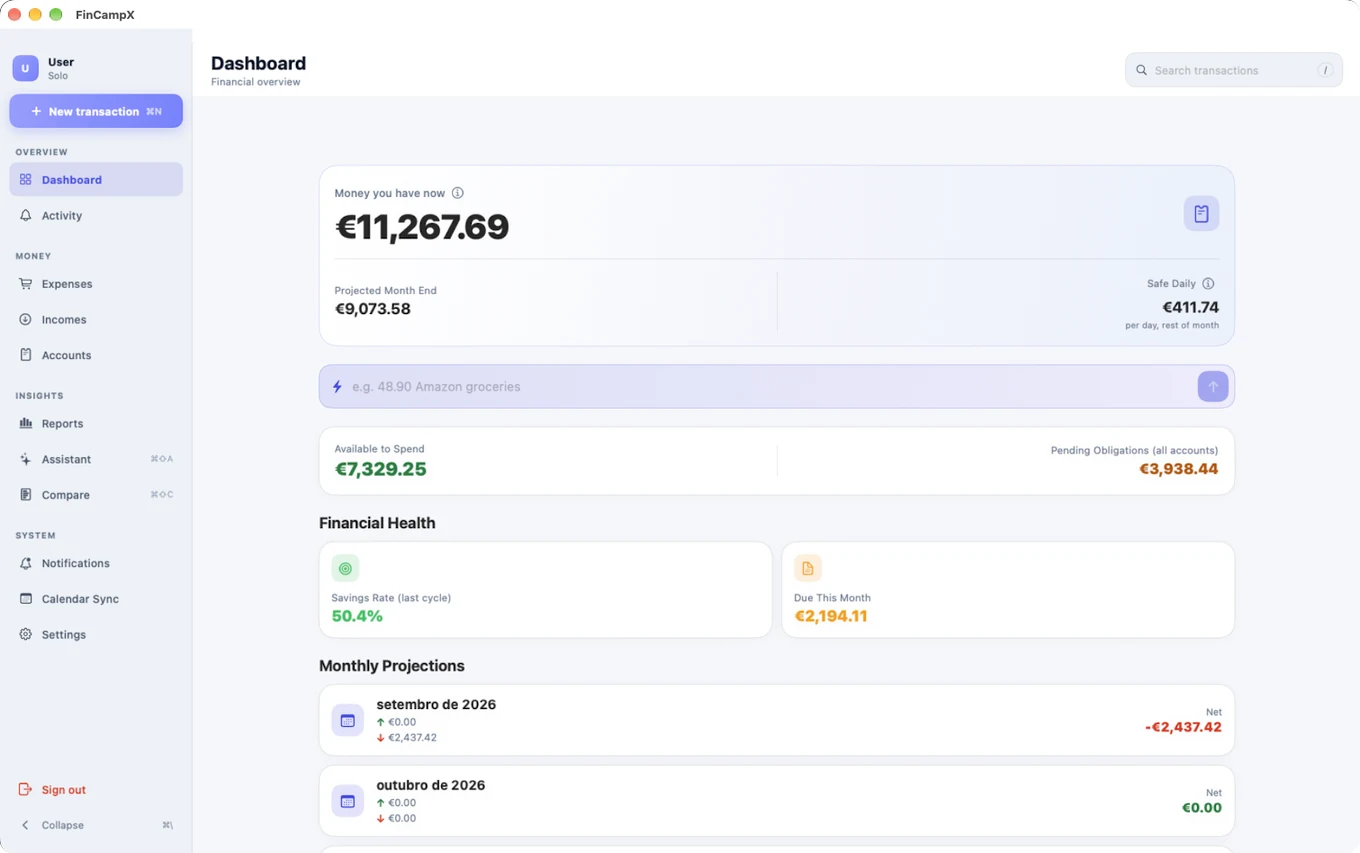
A sua visão financeira num relance.
Dinheiro Real (Real Cash)
O dinheiro que pode gastar neste momento, somando as suas contas gastáveis. É calculado, nunca escrito à mão: cada conta parte do saldo que reconciliou pela última vez e soma apenas o que aconteceu desde então, veja como funciona o Dinheiro Real. As poupanças aparecem em separado, porque esse dinheiro não é dinheiro para gastar. Para o detalhe por conta por trás deste total (incluindo a conta conjunta e "quem deve a quem"), veja Contas e Acertos.
Fim do Mês Previsto (Projected Month End)
Onde vai ficar no final do mês se tudo o que está planeado acontecer: o Dinheiro Real mais as receitas esperadas menos as despesas pendentes.
Diário Seguro (Safe Daily)
Quanto poderia gastar por dia até ao fim do mês sem ficar negativo: o Disponível para Gastar dividido pelos dias que faltam.
Disponível para Gastar / Obrigações Pendentes
Disponível para Gastar é o Dinheiro Real menos as Obrigações Pendentes. Obrigações Pendentes é tudo o que ainda deve até ao fecho deste ciclo: despesas em atraso de ciclos anteriores mais o que ainda vence antes deste terminar. Uma despesa recorrente é resolvida ocorrência a ocorrência conforme o seu próprio calendário: uma subscrição cancelada deixa de contar assim que a sua última cobrança real é confirmada, em vez de contar para sempre, e uma subscrição criada há meses continua a contar quando realmente vence, não apenas no ciclo em que foi criada.
Saúde Financeira
Duas métricas: Taxa de Poupança (sobre o último ciclo fechado) e Devido Este Mês.
Projeções Mensais e Atividade Recente
Entradas/saídas/líquido dos próximos meses e os cinco registos mais recentes. O Líquido de cada mês soma todos os lançamentos datados nesse ciclo (já realizados ou ainda pendentes), por isso não é um saldo corrente e não parte de "hoje". No mês atual, ainda a meio, é por isso que o Líquido pode parecer pequeno comparado com o Disponível para Gastar: o Disponível para Gastar pergunta apenas o que resta do dinheiro real de hoje depois de pagar o que ainda falta no resto do mês, enquanto um mês que já teve um bom saldo antes de hoje pode continuar a mostrar um Líquido total pequeno aqui. Ambos os números estão certos; respondem só a perguntas diferentes. Uma transferência entre duas contas suas não altera as entradas nem saídas de um mês (veja como funciona uma transferência); uma que atravesse para a conta conjunta conta como uma saída ou entrada real, tal como aconteceria com qualquer outra conta.
Atividade
O sino no topo do Dashboard mostra um alerta sempre que o parceiro adiciona, edita, paga ou apaga uma despesa partilhada. Toque nele para ver o que mudou; toque num item para ir direto a ele, o que também o marca como lido. Use Mark all read para limpar tudo de uma vez sem abrir cada item. É um registo que pode consultar a qualquer momento; nada aqui depende de uma notificação push chegar. No iPad e no Mac também tem a sua própria linha na barra lateral, para o mesmo registo em ecrã inteiro.
Um pedido de parceria aparece aqui também, e é a única entrada que não abre uma transação: tocar nela leva-o às Definições, onde pode aceitar ou recusar. Se ainda não tem parceiro, o sino só aparece quando há algo assim à espera.
4. Adicionar uma transação
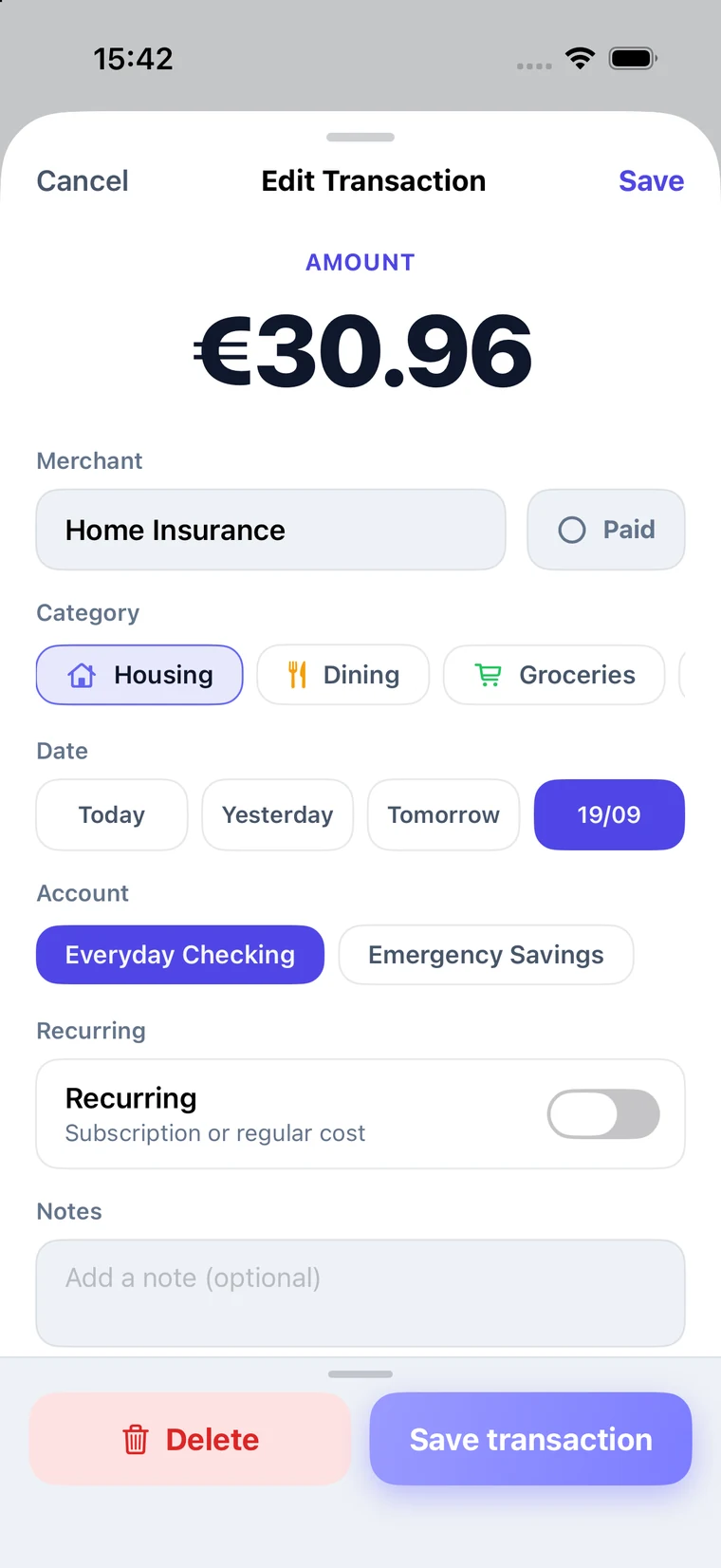
Toque no botão + ao centro da barra inferior. A mesma folha serve para criar e para editar.
- Tipo: Despesa, Receita ou Ajuste.
- Valor: toque no número grande para abrir o teclado. Os dígitos preenchem da direita:
5→ 0,05 €;54→ 0,54 €;542→ 5,42 €. - Comerciante: a quem pagou (ou quem lhe pagou). Obrigatório. Um interruptor Paga/Pendente fica mesmo ao lado.
- Categoria: toque num chip. A sua seleção aparece sempre em primeiro. Toque outra vez para desmarcar.
- Data: Hoje, Ontem, Amanhã ou Escolher data.
- Partilhada e Recorrente: divida com o seu par e/ou repita numa periodicidade. Ambas ficam visíveis diretamente na folha; não há nada para expandir.
- Notas: um campo de texto livre opcional, no fundo da folha, para os três tipos (Despesa, Receita e Ajuste). Útil para uma referência, um lembrete do que um valor avulso cobriu, ou algo que o nome do comerciante não diz.
Guarde com Guardar no canto superior direito ou Guardar transação em baixo. O botão fica cinzento até existir um valor e um comerciante.
Registar uma despesa sem abrir a app
O FinCampX disponibiliza uma ação Log Expense à app Atalhos do iPhone. Pergunta quanto e onde, guarda a despesa e mostra uma confirmação, sem nunca abrir a app. Foi feita para aquele momento em que sai da loja e quer registar a despesa antes de se esquecer.
Regista uma despesa pessoal com a data de hoje e marca-a como paga: usa-se isto quando o dinheiro já saiu do bolso, e uma despesa pendente não mexeria no seu Dinheiro Real. A categoria é opcional: se a deixar de fora, a despesa fica em "Uncategorized" e pode categorizá-la mais tarde. Para despesas partilhadas, recorrentes, por pagar ou noutra data, use a folha do +.
Para a ativar tocando nas costas do telemóvel:
- Abra os Atalhos e crie um atalho novo.
- Adicione a ação Log Expense.
- Defina o Valor e o Comerciante como Perguntar sempre.
- Vá a Definições → Acessibilidade → Toque → Tocar atrás → Tocar três vezes e escolha o seu atalho.
Tocar três vezes nas costas do iPhone passa a pedir um valor e um comerciante, e regista a despesa. A mesma ação funciona também com a Siri (“Log an expense in FinCampX”), a partir da Pesquisa, do Botão de Ação, e como passo dentro dos seus próprios atalhos.
5. Despesas
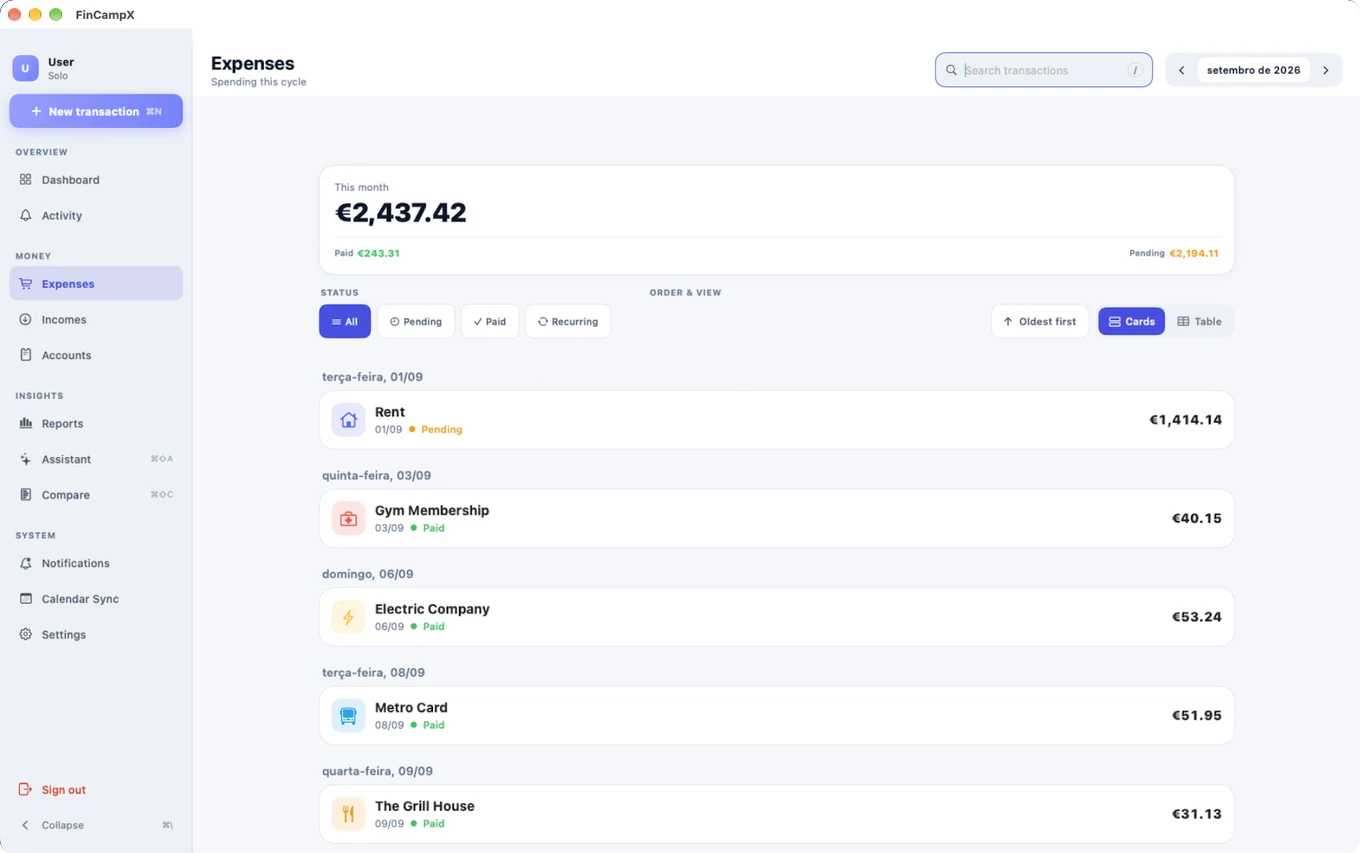
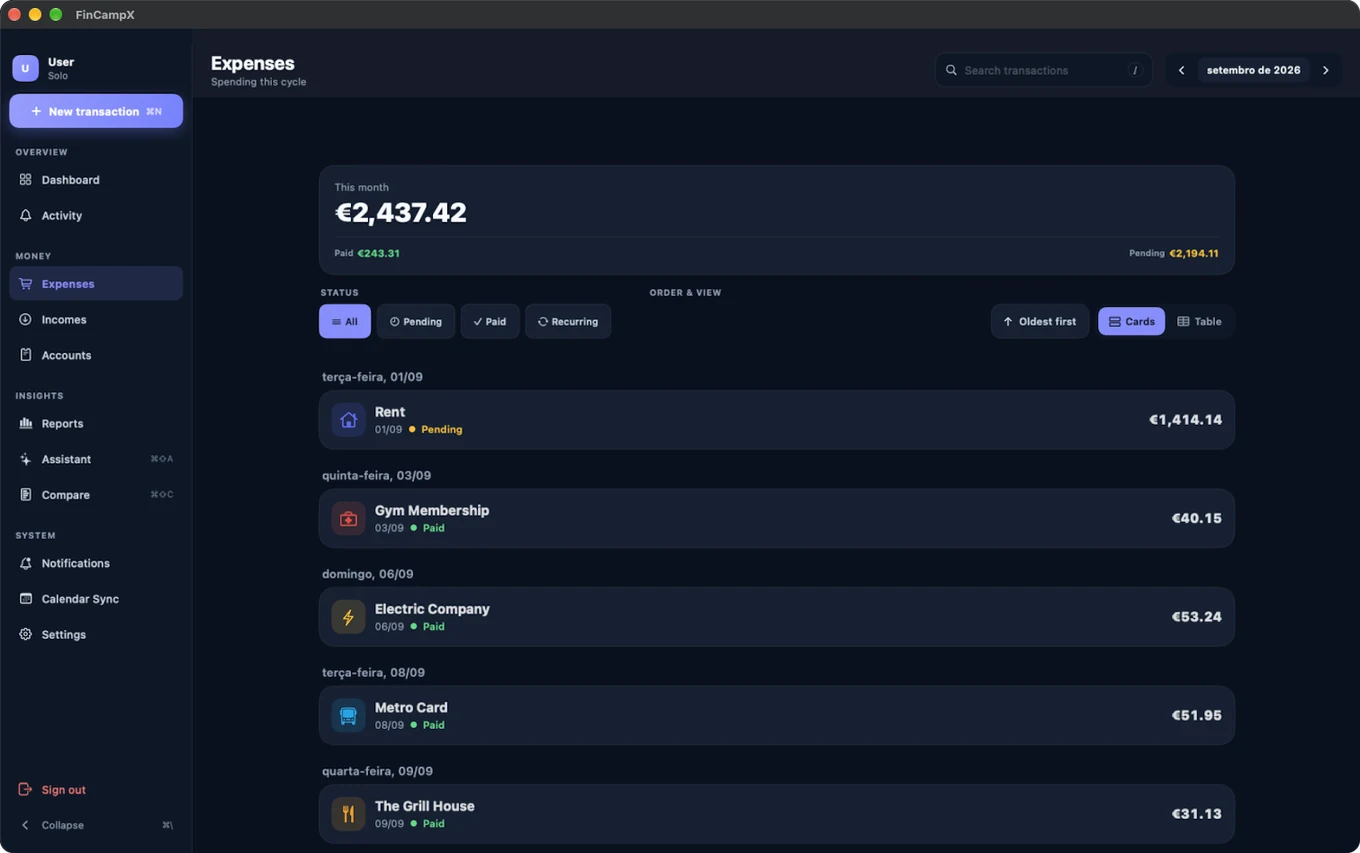
Tudo o que sai, um mês de cada vez. Use as setas no topo para mudar de mês.
Adição rápida
Escreva naturalmente na barra do relâmpago e a aplicação interpreta: 48.90 Amazon compras torna-se uma despesa de 48,90 € na Amazon. Valores e palavras são detetados automaticamente.
Pesquisa e filtros
Pesquise por comerciante ou por valor: escrever 25 encontra tanto um comerciante que contenha "25" como qualquer valor que o contenha, como 25,00 € ou 125,50 €, formatado exatamente como aparece na linha. Toque no ícone dos cursores para revelar os filtros:
- Âmbito: Todas · Minhas · Partilhadas (só com um parceiro ligado; sozinho, todas as despesas são suas)
- Estado: Todas · Pendentes · Pagas · Recorrentes
Fechar o painel de filtros (toque outra vez no ícone dos cursores) repõe o Âmbito e o Estado em Todas e volta à lista completa, sem filtros. Uma forma de um toque de voltar à vista predefinida, em vez de um interruptor que deixa silenciosamente um filtro aplicado fora de vista.
Eu devo / Parceiro deve
No mês atual não é um número à parte. É exatamente o mesmo total acumulado dos Acertos, todas as despesas partilhadas já registadas, líquidas de todos os acertos feitos. Avance ou recue para um mês passado ou futuro e passa a mostrar o valor desse mês: só entram despesas marcadas como Pagas, e os acertos não são incluídos, porque um único mês não consegue absorver de forma coerente um pagamento avulso que pode ter acertado vários meses de uma vez. Só um dos lados é diferente de zero. Fórmula completa: como os saldos são calculados.
Eu espero / Parceiro espera
Mostrado ao lado do saldo acima, em todos os meses, não só nos futuros. É todo o acordo partilhado, independentemente de já ter sido pago: Eu espero é o seu próprio gasto pessoal mais a sua parte de cada despesa partilhada deste mês; Parceiro espera é só a parte partilhada dele/dela; a aplicação nunca vê os gastos pessoais do parceiro, por isso não há como saber o total completo. Toque no ícone ⓘ para ver a divisão entre o que é só seu e a sua parte partilhada.
Gestos
- Deslizar para a direita → alternar Paga / Pendente.
- Deslizar para a esquerda → Editar.
Um ponto colorido mostra o estado: verde = paga, âmbar = pendente.
6. Receitas
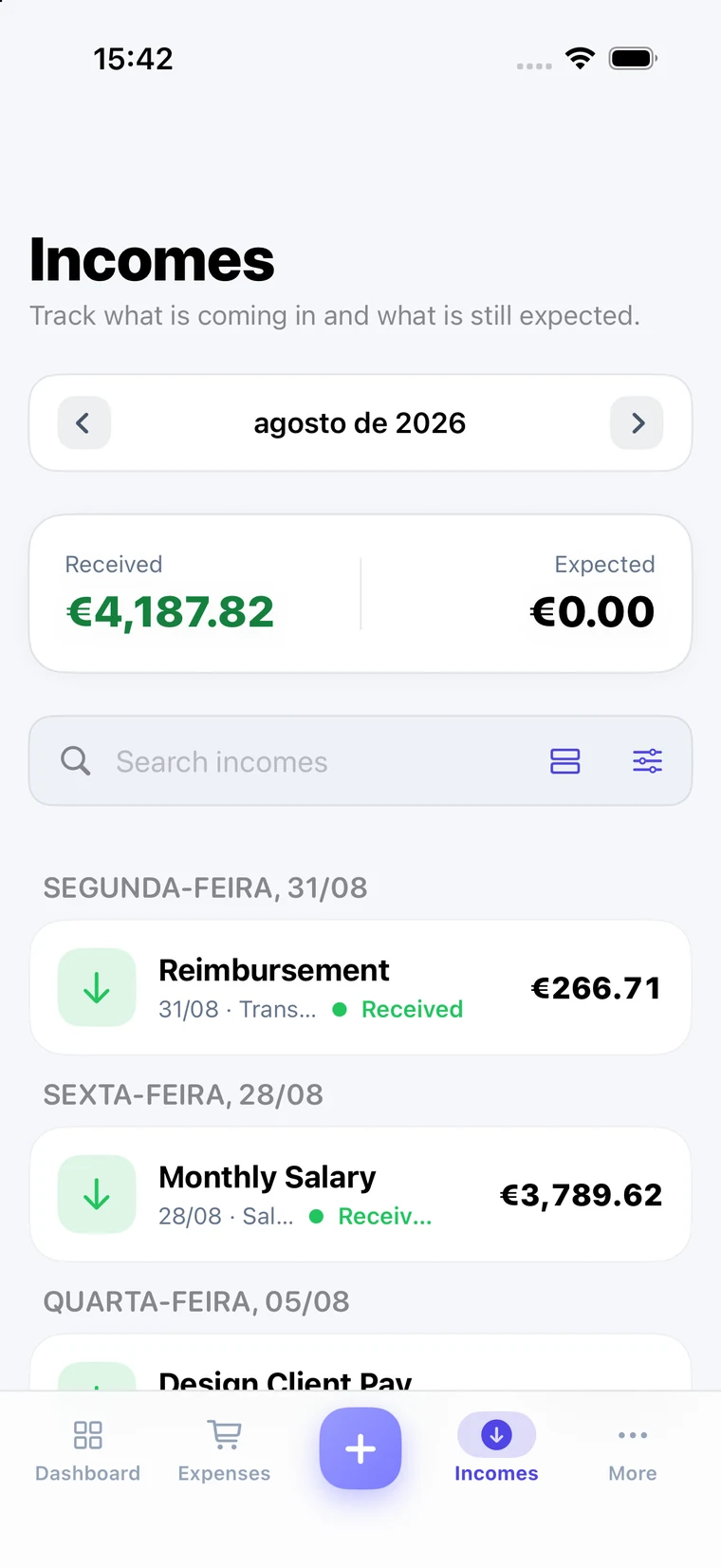
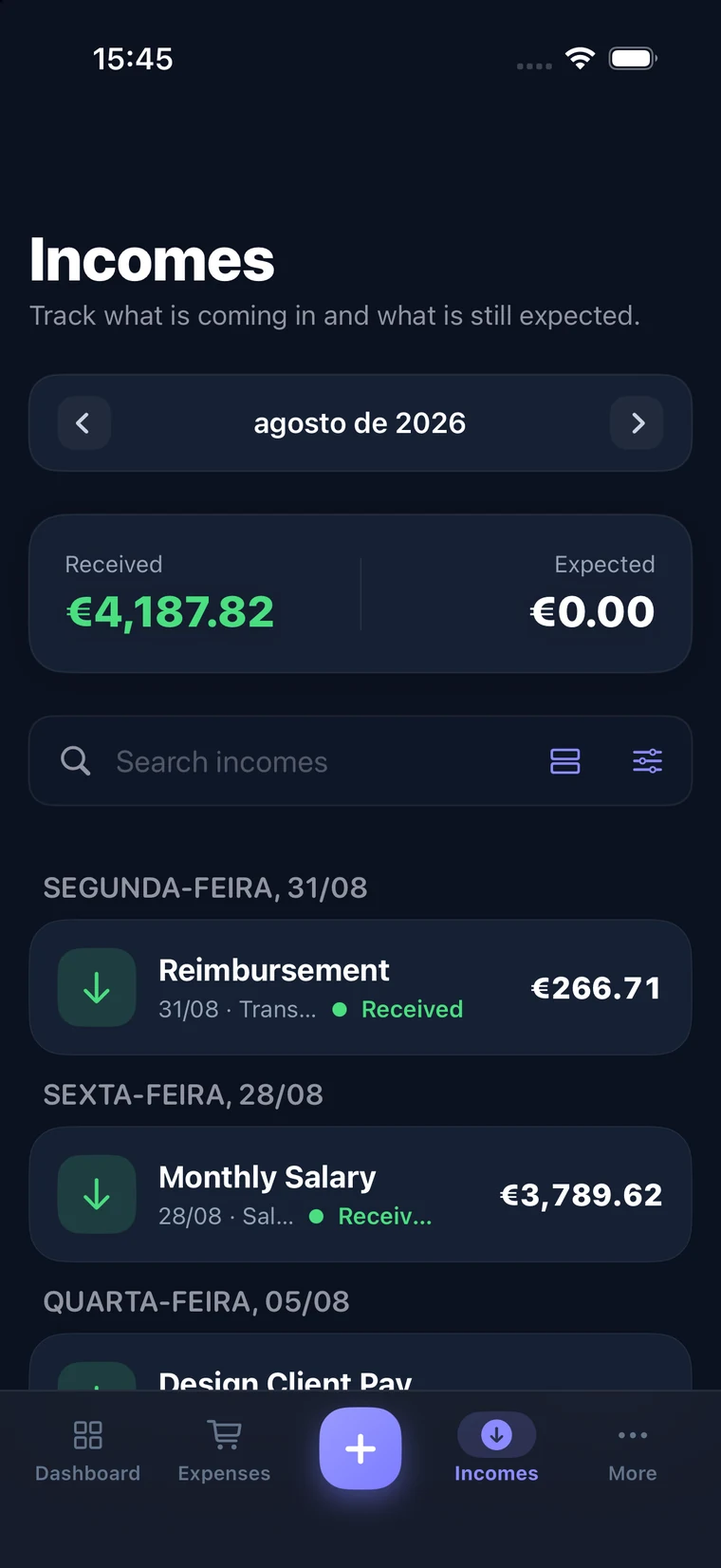
Tudo o que entra, com dois totais no topo:
- Recebido: dinheiro que já chegou. Conta para o Dinheiro Real.
- Esperado: dinheiro que ainda lhe devem. Não conta para o Dinheiro Real; afeta apenas a previsão.
Categorias de receita
As receitas usam um conjunto fixo, separado das categorias de despesa:
- Salário: rendimento regular de trabalho.
- Freelance: trabalho por projeto ou contrato.
- Transferência: dinheiro movido de outro lado.
Gestos
- Deslizar para a direita → alternar Recebida / Esperada no mês que está a ver.
- Deslizar para a esquerda → Editar.
7. Contas
Em Mais → Accounts no iPhone, ou a sua própria linha na barra lateral, junto a Despesas e Receitas, no iPad e no Mac.
Visão geral
Uma linha por conta: a sua conta pessoal, a conta conjunta que partilha com o parceiro, e as poupanças. Cada uma mostra o último saldo reconciliado e quando o reconciliou.
Reconciliar
Abra a app do banco, veja o saldo, escreva-o. Esse valor passa a ser a âncora da conta: a partir daí a aplicação soma apenas o que acontecer depois desse momento.
Todas as reconciliações ficam guardadas, para poder ver como o saldo foi acompanhado ao longo do tempo. A etiqueta Nunca reconciliada significa que a aplicação ainda está a contar todas as transações que já registou; reconcilie uma vez e passa ao comportamento ancorado, que se autocorrige.
Mover dinheiro entre contas
Para mover o seu próprio dinheiro: reforçar a poupança, ou passar dinheiro para a conta conjunta. Isto é uma transferência, não um gasto: o total não muda, só os dois saldos. Não registe estes movimentos como despesas.
A conta conjunta
Existe exatamente uma conta conjunta por casal, e ambos veem o mesmo saldo. Qualquer um dos dois pode reconciliá-la. As despesas partilhadas são atribuídas a ela automaticamente, para os gastos conjuntos deixarem de aparecer num saldo pessoal.
8. Transações recorrentes
Para tudo o que se repete: renda, subscrições, salário. Ative Recorrente, na secção Recorrente da folha de transação.
Frequência
Toque no botão Frequência para escolher de quanto em quanto tempo o registo se repete. Opções: Diária, Semanal, Bi-semanal, Mensal, Bimestral, Trimestral, Semestral ou Anual. O registo passa a aparecer automaticamente no mesmo dia em cada intervalo seguinte.
Termina
Por omissão, um registo recorrente Nunca termina. Toque em Termina para escolher uma data final; a série para aí e não volta a aparecer em meses posteriores. Toque no ✕ ao lado da data para voltar a nunca terminar.
Exemplo
Uma subscrição mensal de 12,99 € a começar a 13 de julho com Termina = 30 de setembro produz exatamente três registos: 13 de julho, 13 de agosto e 13 de setembro. Outubro fica vazio.
Parar uma série
Duas formas, consoante o que pretende:
- Definir uma data final: mantém o histórico e para as ocorrências futuras a partir dessa data.
- Desligar Recorrente: o registo passa a ser uma transação única na data original.
Eliminar de uma série
Ao eliminar uma transação recorrente, é-lhe pedido que escolha:
- Eliminar apenas esta ocorrência: remove esse mês; o resto da série continua.
- Eliminar esta e as futuras: para a série a partir daí.
9. Partilha e divisões
Ative Partilhada, na secção Partilhada da folha de transação, para dividir uma despesa com o parceiro associado.
Rácio de divisão
Escolha 50 / 50, a sua predefinição guardada (por exemplo 62 / 38), ou o valor total: 100 / 0 ou 0 / 100. As duas partes somam sempre 100%. A predefinição vem das Definições, mas alterá-la aqui afeta apenas esta transação.
Quem pagou
Escolha Eu ou Parceiro: quem realmente adiantou o dinheiro. Combinado com a divisão, isto determina para que lado o saldo se move e em que montante.
Exemplo
Paga 100 € de compras, partilhadas 62 / 38.
A sua parte é 62 €; a do parceiro é 38 €.
Adiantou os 100 € todos, por isso o parceiro deve-lhe 38 €.
10. Acertos de contas
No ecrã Despesas: toque no ícone de saldo no canto superior direito (no iPad e no Mac é uma linha própria na barra lateral). Mostra o saldo em dívida entre si e o parceiro, construído a partir de todas as despesas partilhadas e de todos os acertos já registados.
Acertar contas
Toque em Settle up e use um valor rápido, Half (metade) ou Full amount (valor total), ou escreva outro no teclado. Escolha o sentido (Eu paguei ao parceiro / O parceiro pagou-me) e confirme.
Um acerto regista que houve dinheiro real a mudar de mãos e reduz o saldo em dívida nesse valor. Os acertos anteriores ficam listados em History.
11. Relatórios
Em Mais → Relatórios.
Período
- Este mês: o mês de calendário atual.
- Personalizado: revela seletores De/Até para qualquer intervalo.
Pontuação de Saúde Financeira
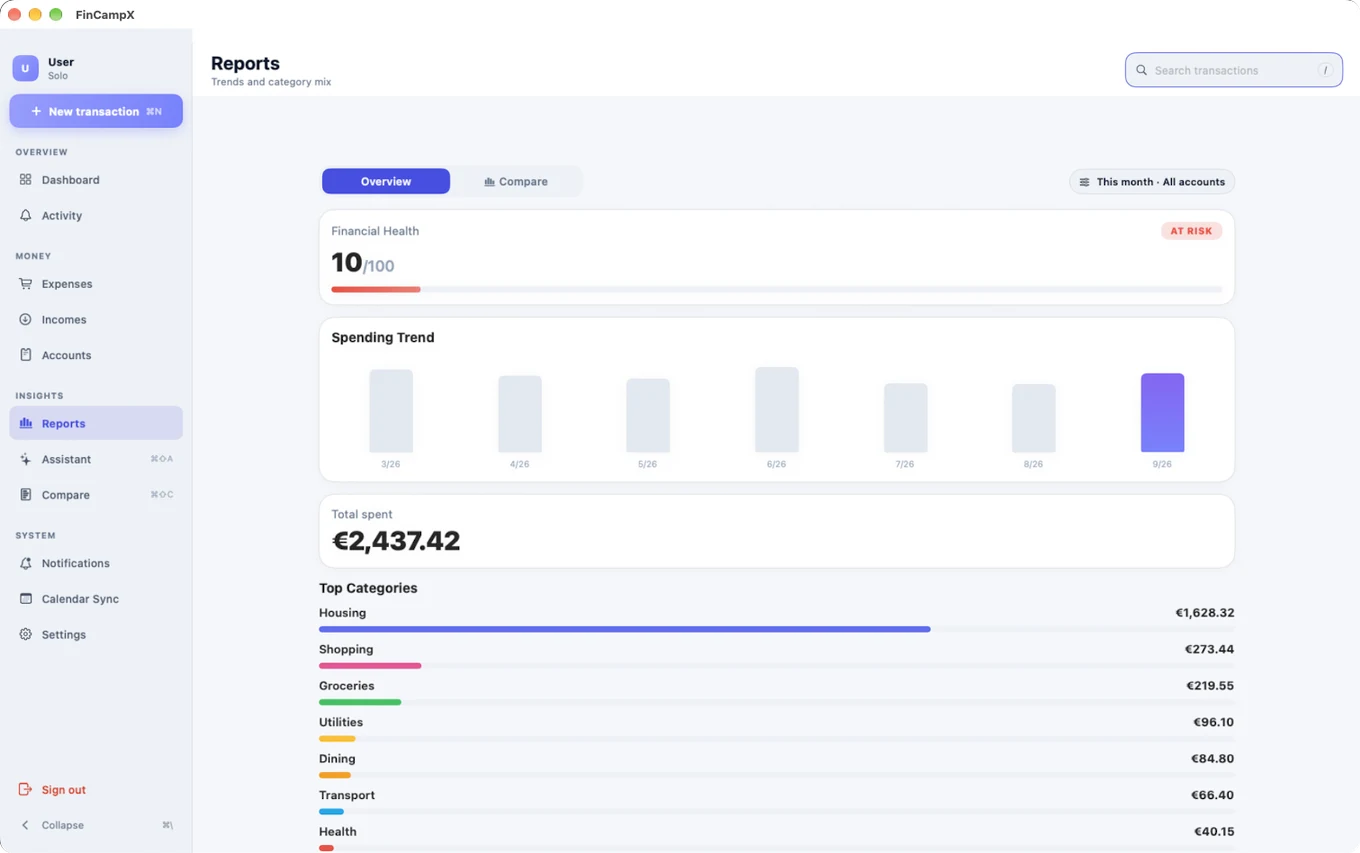
Uma pontuação de 0 a 100 com um rótulo: Em Risco, Estável, Bom ou Excelente, veja como é pontuada.
Tendência de Despesa
A despesa mensal em barras, com o mês mais recente destacado.
Principais Categorias
Para onde foi o dinheiro, por ordem, cada uma com uma barra proporcional. Toque numa categoria para a expandir e ver as transações individuais que compõem aquele valor no período escolhido. Toque outra vez para fechar.
12. Comparar
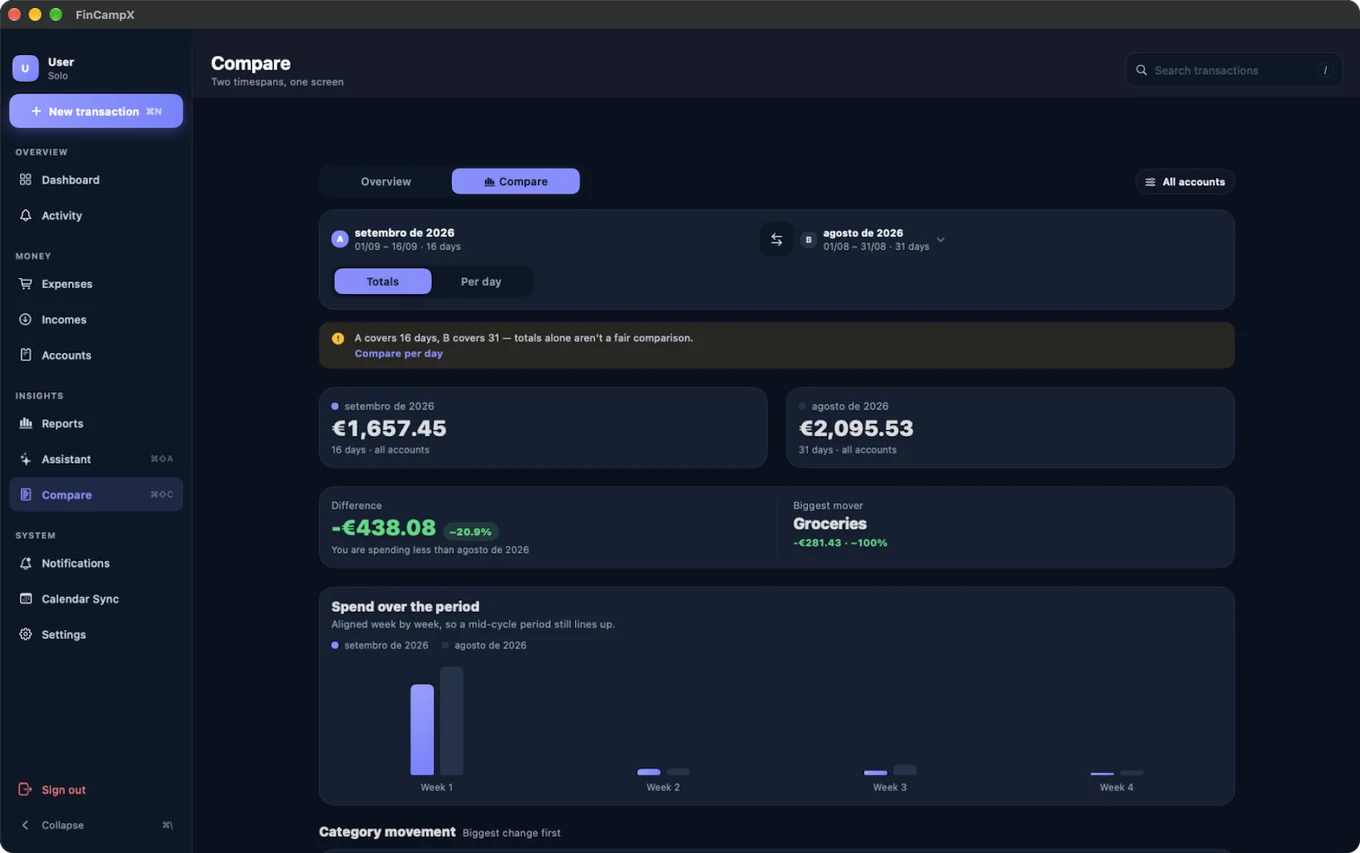
Em Mais → Compare, ou o atalho de teclado ⌘⇧C no iPad e no Mac. Coloca dois períodos lado a lado, para perceber se está a gastar mais ou menos, não só quanto.
Escolher o que comparar
Defina o período A e o período B de forma independente, qualquer mês ou um intervalo personalizado para cada um, e um âmbito de contas (todas, ou uma em particular). Use o botão de trocar se os escolheu ao contrário.
Totais vs Por dia
Quando os dois períodos cobrem um número diferente de dias, um total simples não é uma comparação justa. Mude para Per day (por dia) e os dois valores passam a ser divididos pela sua própria duração, para que um período de 16 dias se compare de forma honesta com um de 31.
Diferença e Maior variação
Difference (diferença) é A menos B, em valor e em percentagem. Biggest mover (maior variação) é a categoria que mais mudou entre os dois períodos, muitas vezes mais útil do que o total principal para perceber o que realmente aconteceu.
Gasto ao longo do período
Um gráfico de barras semana a semana para cada período, alinhado para que a semana 1 de A coincida com a semana 1 de B, mesmo quando os dois períodos começam em dias diferentes do mês.
Movimento por categoria
Todas as categorias, ordenadas por quanto mudaram entre os dois períodos, maior mudança primeiro.
13. Definições
Em Mais → Definições.
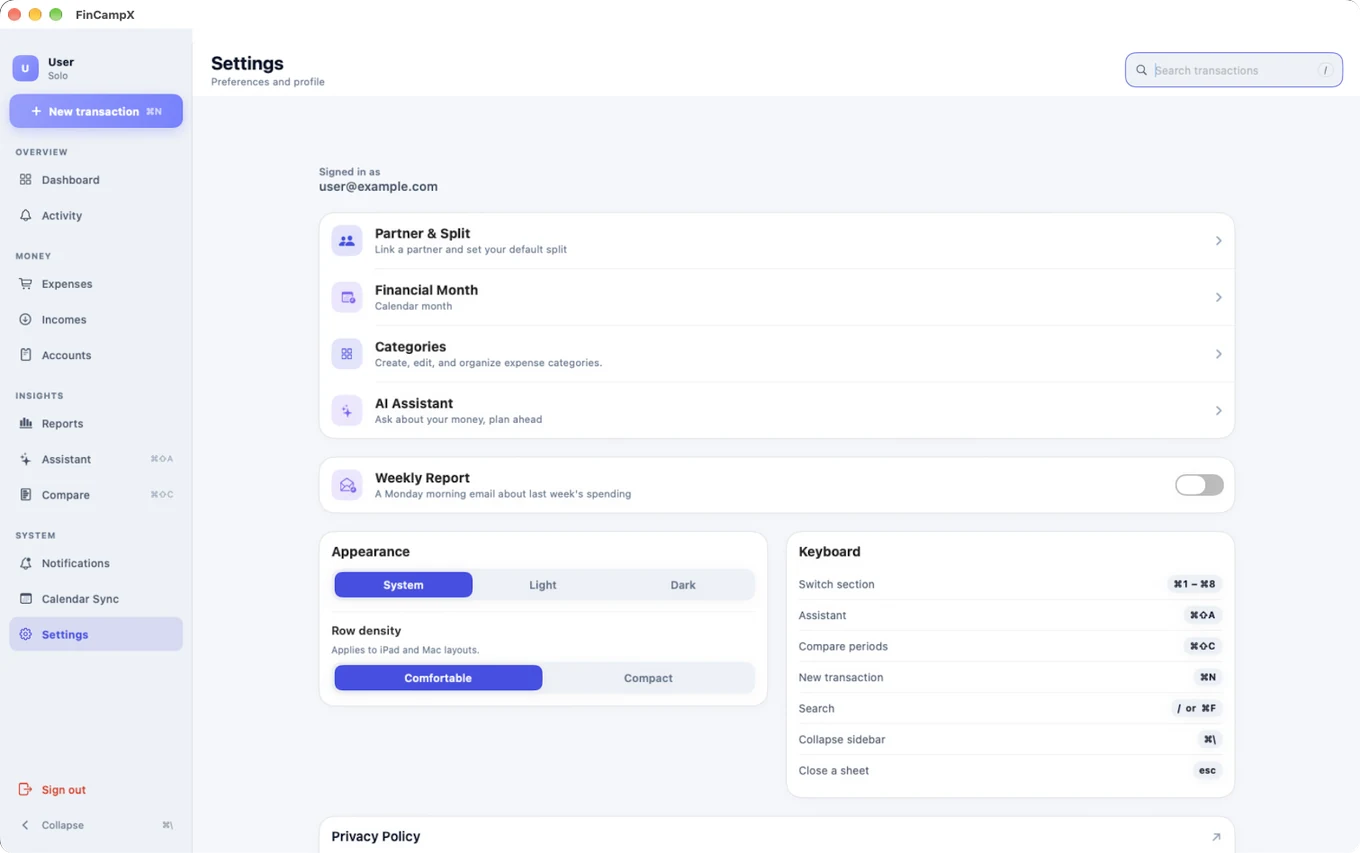
Parceiro
Convide um parceiro por email. Recebe uma notificação no telemóvel, um email e uma entrada no feed de Atividade; tocar em qualquer um dos três abre as Definições dele com a escolha Aceitar ou Recusar. Assim que aceitar, aparece Linked e a partilha, as divisões e os acertos ficam disponíveis.
Enquanto o pedido aguarda resposta vê Sent e um botão Cancel request. Cancelar retira-o por completo; desaparece também do feed e do contador de notificações dele, para nunca ficar com um convite que já não existe.
Divisão Predefinida
O rácio pré-preenchido em novas despesas partilhadas (por exemplo 62% você / 38% parceiro). Os dois têm de somar 100%. Pode sempre alterar em cada transação.
Mês Financeiro
Por predefinição o seu "mês" é o mês de calendário: do dia 1 ao último dia. Se o seu ciclo salarial ou o extrato do cartão de crédito não coincidir com isso, defina antes um dia de fecho (1–31). Com um dia de fecho de 25, por exemplo, o ciclo chamado "julho" vai de 26 de junho a 25 de julho; todos os saldos, orçamentos e relatórios passam a seguir esse período.
Categorias
Toque em Categories para criar, editar e apagar as suas categorias de despesa. Cada uma tem nome, ícone, cor e um interruptor Shared (partilhada): as partilhadas são visíveis para ambos os parceiros e podem ser usadas em despesas partilhadas; as pessoais ficam só suas. Também pode criar uma categoria na hora ao adicionar uma despesa: abra o seletor de categoria, toque em More e depois em Add New no fim da lista.
Aspeto
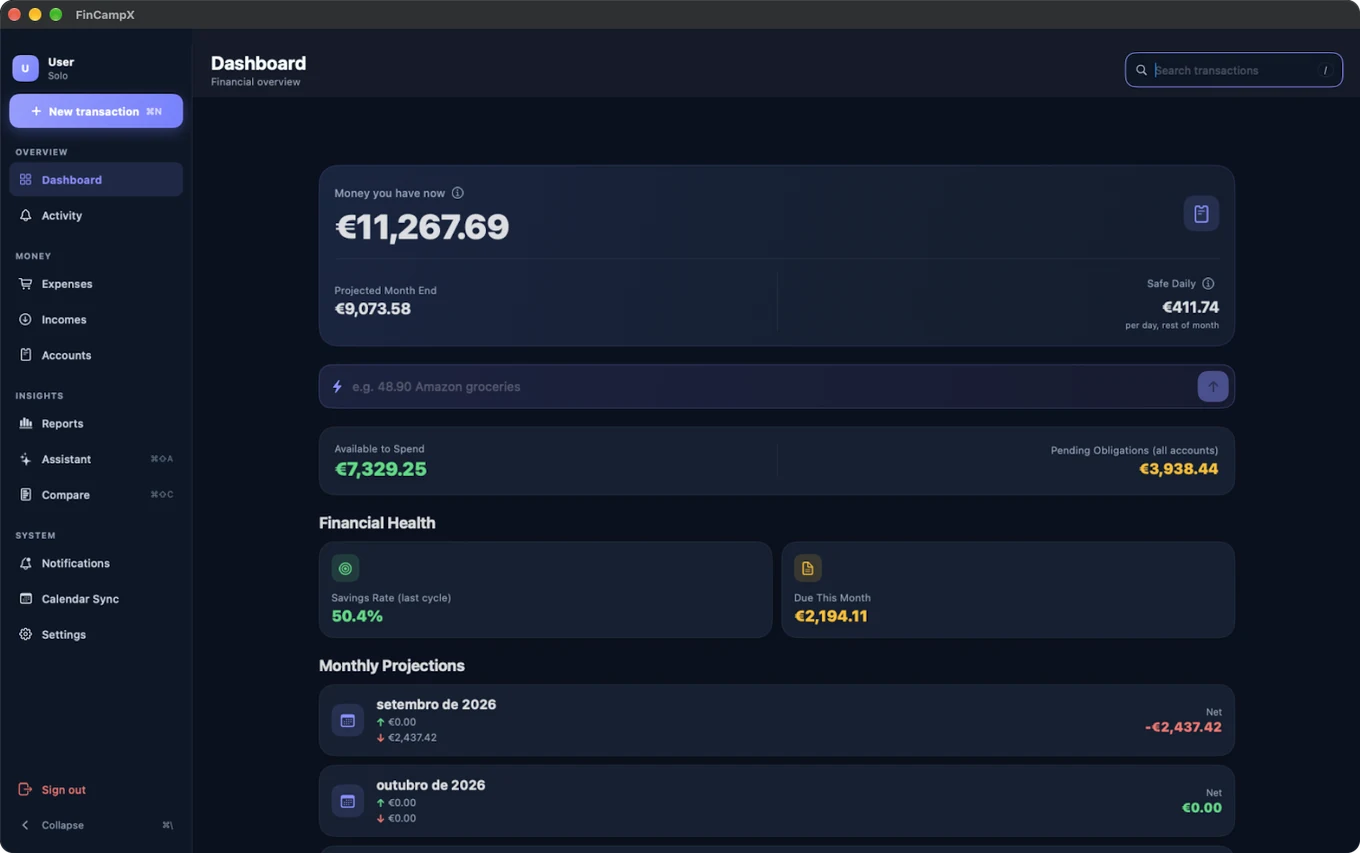
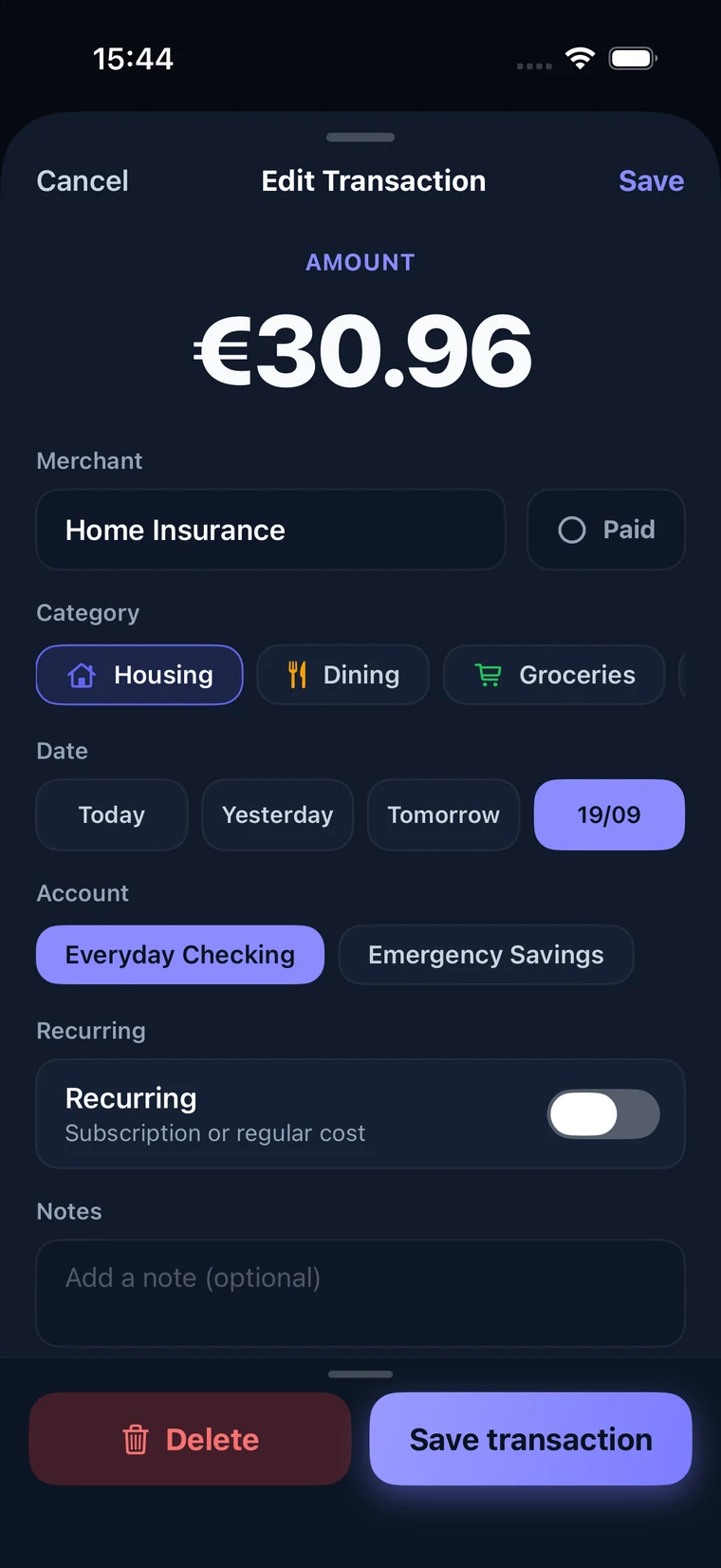
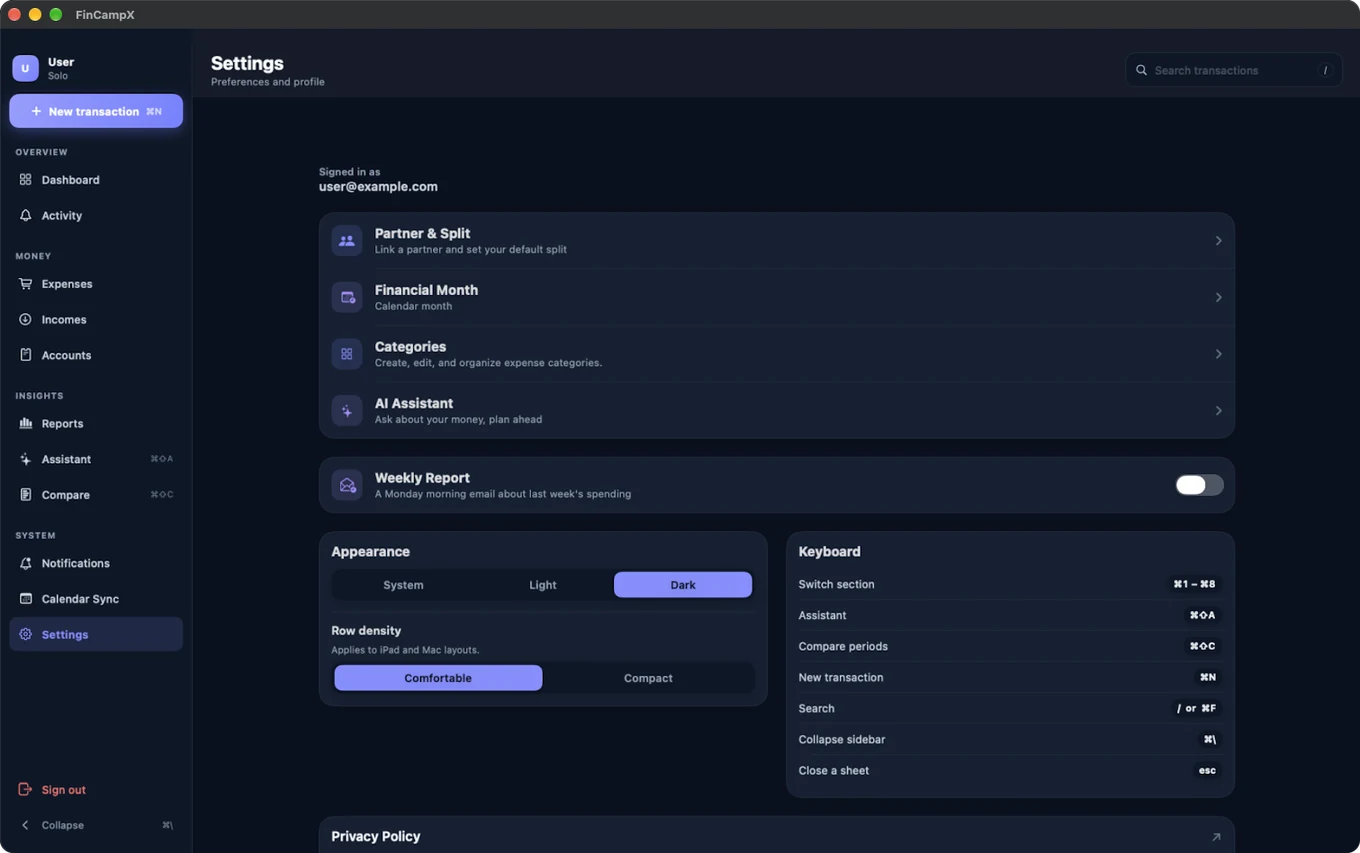
Sistema segue o dispositivo; Claro e Escuro forçam um tema. Aplica-se de imediato. No iPad e no Mac, Row density (densidade das linhas) alterna as linhas das listas entre Comfortable e Compact, para caber mais no ecrã sem mudar mais nada.
Atalhos de teclado
No iPad e no Mac, quase tudo fica a um atalho de distância:
| Atalho | Ação |
|---|---|
⌘1–⌘8 | Mudar de secção |
⌘N | Nova transação |
⌘⇧C | Comparar períodos |
/ ou ⌘F | Pesquisar |
⌘\ | Colapsar barra lateral |
esc | Fechar uma folha |
Política de Privacidade
Uma ligação direta à Política de Privacidade deste site, para consulta a partir da aplicação.
14. Notificações
Em Mais → Notificações.
Notificações push
Ative para permitir alertas, por exemplo quando o parceiro adiciona uma despesa partilhada. Desativar abre as Definições do iOS, porque só o iOS pode revogar a permissão.
Lembrete diário
Um aviso diário a perguntar se registou tudo o que gastou. Ative-o e escolha a hora; 21:00 funciona bem, ao fim do dia. Repete-se todos os dias até o desligar e sobrevive a reinícios.
Enviar notificação de teste
Dispara uma imediatamente, para confirmar que as notificações funcionam.
15. Sincronização de calendário
Em Mais → Calendar Sync. Coloca as suas contas recorrentes na app Calendário do telemóvel, para aparecerem ao lado do resto da sua agenda; sem precisar de abrir a FinCampX para ver o que vence.
Ativar
Ative o interruptor Calendar access e conceda a permissão quando o iOS pedir. Depois escolha um Personal calendar para as suas contas pessoais recorrentes e um Shared calendar para as partilhadas: qualquer calendário já existente na app Calendário, ou um novo criado lá primeiro.
Sincronizar
Toque em Sync recurring expenses sempre que quiser atualizar o calendário. Só as despesas recorrentes sincronizam: renda, subscrições, tudo o que se repete. Uma compra avulsa já aconteceu, por isso não vale a pena ter uma entrada no calendário. Sincronizar de novo atualiza os eventos existentes em vez de duplicar, e remove do calendário o que foi apagado ou deixou de ser recorrente; o calendário mantém-se em dia sem arrumação manual.
16. Todos os cálculos
Todos os valores da aplicação e exatamente de onde vêm.
Como os dados fluem, do início ao fim
Nada abaixo é pré-calculado ou guardado como um total desatualizado; cada valor na aplicação é derivado de novo a partir das suas transações, seguindo este caminho:
Obrigações Pendentes · Saldo com o Parceiro · RelatóriosSeguem todos o ciclo.
Veja Dinheiro Real abaixo para como o saldo das contas é somado, e Mês Financeiro para a opção do dia de fecho.
Dinheiro Real: "o dinheiro que tem agora"
O Dinheiro Real é derivado: a aplicação nunca guarda um "saldo atual" que tenha de manter sincronizado. Soma as contas que são suas, e cada uma é calculada a partir do último saldo que reconciliou:
Só conta o dinheiro confirmado. As receitas esperadas e as despesas pendentes são deliberadamente excluídas; pertencem à previsão, não à carteira.
Tudo o que já está dentro do saldo reconciliado. Quando reconcilia, está a dizer à aplicação "isto é o que tenho mesmo, agora". Tudo com data igual ou anterior a esse momento já está incluído no número que escreveu, por isso a aplicação não o subtrai outra vez. É isto que impede que pequenos erros o acompanhem para sempre.
Tudo o que tem data futura, mesmo que esteja marcado como Pago. Uma fatura de cartão com data do dia 11 do mês seguinte ainda não saiu da conta, por isso não pode reduzir o que tem hoje; aparece no Fim do Mês Previsto. Se marcar algo como pago e o saldo não mexer, verifique primeiro a data.
Acertar contas mexe no seu Dinheiro Real. Quando o parceiro lhe paga, esse dinheiro entra mesmo numa conta, por isso esse saldo sobe, e desce quando é você a pagar. A conta importa: muitas vezes os casais acertam contas para a conta conjunta, e a aplicação regista isso, para o dinheiro aparecer no saldo certo em vez de inflacionar o pessoal.
Numa despesa partilhada, só conta aqui o montante que realmente saiu da sua conta: se foi o parceiro a pagar, nada disso afeta o seu Dinheiro Real, mesmo que a sua parte continue a aparecer como dívida no saldo do parceiro até acertarem contas.
Exemplo resolvido
- Conta pessoal, reconciliada em 30,84 € a 25 de julho
- Café, 3,80 €: Pago, com data de 16 de julho → 0,00 € (anterior à reconciliação; já está dentro dos 30,84 €)
- Receita Website, 44,25 €: Recebida a 26 de julho → +44,25 €
- Compras, 25,90 €: Paga a 27 de julho → −25,90 €
- Fatura do cartão, 337,83 €: Paga mas com data de 11 de agosto → 0,00 € (ainda não saiu; conta no Fim do Mês Previsto)
- GoldEnergy, 135,02 €: ainda Pendente → 0,00 € (não conta)
- Poupança, reconciliada em 401,60 € → +401,60 € (é sua, só não é para gastar hoje)
- Conta conjunta, 530,77 € → não conta (mostrada em separado; a sua parte de 62% são 329,08 €)
Dinheiro Real = 30,84 + 44,25 − 25,90 + 401,60 = 450,79 €. Os 530,77 € da conjunta ficam à parte, porque esse dinheiro não é só seu: somá-lo todo exagerava o que tem, e deixá-lo de fora escondia-o por completo.
Transferências: mover o seu próprio dinheiro
Mover dinheiro entre duas contas suas não é gastar. Uma transferência sai de uma conta e entra noutra, por isso o seu património não muda; só os dois saldos se alteram.
Isto é mais importante do que parece. Se registar um reforço da poupança como despesa, a aplicação passa a acreditar para sempre que esse dinheiro desapareceu, e o saldo fica abaixo da realidade de forma permanente. Use Contas → Mover dinheiro entre contas. As transferências nunca aparecem nos totais de gastos, nas categorias nem no rácio de despesas, e a mesma regra aplica-se nas Projeções Mensais: uma transferência entre duas contas suas também não altera nada aí, enquanto uma que atravesse para a conta conjunta conta como uma entrada ou saída real, porque esse dinheiro realmente saiu (ou entrou) do seu próprio bolso.
Fim do Mês Previsto
O mesmo retrato do Dinheiro Real, mas incluindo o que ainda não aconteceu, incluindo o que marcou como pago com data futura.
Disponível para Gastar
Diário Seguro
No último dia do mês é todo o seu Disponível para Gastar: resta um dia para o gastar.
Saldo do parceiro (Eu devo / Parceiro deve)
Tanto o ecrã de Acertos como o cabeçalho das Despesas dividem cada despesa partilhada da mesma forma:
A diferença está em quais despesas entram na soma, e se os acertos são incluídos:
Ecrã de Acertos: saldo acumulado de sempre
Um líquido positivo aparece como Parceiro deve; negativo como Eu devo. Só um dos lados é diferente de zero. É este o número a confiar para "quem deve a quem, no total".
Exemplo resolvido
- Paga 100 € de compras, divididas 62/38 → o parceiro deve-lhe 38 €
- O parceiro paga 50 € de jantar, dividido 50/50 → você deve-lhe 25 €
- Líquido: 38 − 25 = o parceiro deve-lhe 13 €
- O parceiro acerta 13 € → saldo 0,00 €
Cabeçalho das Despesas: depende do mês que está a ver
O mês atual não faz nenhum cálculo à parte: mostra este mesmo saldo acumulado, por isso o que os Acertos mostram, o cabeçalho das Despesas também mostra; são um único número, não dois que por acaso concordam.
Avance ou recue para um mês passado ou futuro e o cabeçalho passa a mostrar o valor desse mês:
Só entram despesas realmente marcadas como Pagas: uma conta por pagar ainda não saiu do bolso de ninguém, por isso não é uma dívida, mesmo que a data de vencimento já tenha passado. Isto aplica-se da mesma forma quer esteja a olhar para trás ou para a frente; um mês futuro não é tratado aqui como projeção (é para isso que serve Eu espero / Parceiro espera, abaixo). Os acertos nunca entram no valor de um único mês, porque um pagamento avulso pode ter acertado vários meses de uma vez e um número limitado a um mês não consegue absorver isso de forma coerente. É esperado que este valor divirja do total acumulado dos Acertos assim que avança ou recua a partir do mês atual; é uma pergunta mais estreita, não uma resposta errada.
Exemplo resolvido
- Hoje, a ver o mês atual: o cabeçalho mostra o parceiro deve-lhe 39,25 €, igual aos Acertos, porque é o valor dos Acertos.
- Recue até junho: uma conta partilhada de 15 €, datada de 16 de junho, paga pelo parceiro, a sua parte é 100%, marcada como Paga → o parceiro deve-lhe 15 € só para junho.
- Uma conta de energia de 135 €, também datada de junho, paga por si, ainda Pendente → fica de fora do valor de junho por completo, mesmo já estando na lista; ninguém adiantou esse dinheiro ainda.
- O cabeçalho de junho mostra apenas o parceiro deve-lhe 15 €, sem relação com os 39,25 € do total acumulado mostrado no mês atual.
Eu espero / Parceiro espera: o acordo, não a dívida
Mostrado em todos os meses, atual, passado ou futuro, e nunca líquido entre os dois. Conta uma despesa partilhada a partir do momento em que existe (paga ou não), por isso responde a "o que ficou combinado", não a "quem está a adiantar dinheiro agora". Marcar algo como Pago ou acertar contas nunca move este valor; só Eu devo / Parceiro deve reage a isso. Parceiro espera é só a parte partilhada, nunca um total completo, porque a aplicação nunca vê os gastos pessoais do parceiro.
Divisões
As divisões são percentagens inteiras que têm de somar 100. A parte de cada pessoa é:
Qualquer resto de arredondamento (cêntimos que não dividem por igual) é distribuído para que as partes voltem a somar exatamente o total; nunca se inventa nem se perde dinheiro.
Recorrência
Um registo recorrente gera uma ocorrência por intervalo a partir da data inicial, parando na mais próxima de: a sua data final ou o mês que está a ver. Sem data final, continua indefinidamente.
Pontuação de Saúde Financeira
Em 100, construída a partir de quatro parcelas:
| Componente | Vale | Baseia-se em |
|---|---|---|
| Taxa de poupança | até 40 | Quanto do rendimento consegue guardar |
| Peso das recorrentes | até 30 | Quanto do rendimento está preso a custos recorrentes |
| Nº de pendentes | até 20 | Quantas despesas ficaram por pagar |
| Base | 10 | Atribuída sempre |
| Pontuação | Rótulo |
|---|---|
| 85–100 | Excelente |
| 70–84 | Bom |
| 50–69 | Estável |
| 0–49 | Em Risco |
Outras métricas
| Métrica | Significado |
|---|---|
| Taxa de Poupança | A parte do rendimento que não gastou, medida sobre o último ciclo já fechado, não o que está em curso. O ciclo atual ainda está a ser escrito (um salário que cai no dia de fecho ainda não chegou), por isso julgá-lo cedo demais dava uma taxa enganosamente baixa só por causa do calendário, não do comportamento. Só conta dinheiro que já se moveu de facto (pago/recebido). |
| Devido Este Mês | Total das despesas genuinamente devidas neste ciclo, resolvidas ocorrência a ocorrência, ver Obrigações Pendentes acima. |
17. Perguntas frequentes
O meu Dinheiro Real parece alto ou baixo demais.
Reconcilie a conta. Vá a Mais → Accounts, toque em Reconciliar e escreva o saldo que o banco mostra mesmo. A partir desse momento, o que causou a diferença deixa de importar; não precisa de descobrir o erro primeiro.
Se voltar a afastar-se, vale a pena verificar as causas habituais: uma transação registada duas vezes, dinheiro movido para a poupança registado como despesa em vez de transferência, ou uma conta recorrente marcada como paga num mês em que não foi. Um saldo alto demais costuma significar que foi registado um acerto por uma despesa partilhada que ainda não pagou.
Marquei algo como Pago e o Dinheiro Real não mexeu.
Verifique primeiro a data. Há duas datas que mantêm um item de fora do "dinheiro que tem agora", de propósito: uma data futura (o dinheiro ainda não saiu; está no Fim do Mês Previsto) e uma data igual ou anterior à última reconciliação (já está dentro do saldo que escreveu). Nos dois casos está a funcionar como deve.
Tenho de acertar o saldo inicial à primeira?
Não, e é isto que mudou mais. Os saldos são reconciliados por conta, tantas vezes quantas quiser. Não existe um número único que tenha de definir perfeitamente uma só vez.
Marquei uma receita como Recebida e o Dinheiro Real não mudou.
Devia mudar de imediato. Confirme que a marcou como Recebida e não Esperada; o ponto na linha fica verde quando está recebida.
A minha transação recorrente não para.
Abra-a e defina Termina com uma data final, ou desligue Recorrente para a tornar única. Ambas mantêm as ocorrências passadas.
Porque é que pergunta quem pagou nalgumas despesas e noutras não?
Só as despesas partilhadas precisam; é isso que cria a dívida. Uma despesa pessoal é sempre paga por si.
Porque está uma transação em "Uncategorized" nos Relatórios?
Não tem categoria. Abra-a e escolha uma; os Relatórios atualizam logo a seguir. As despesas registadas por um atalho ou por Tocar atrás ficam aqui sempre que não indicar a categoria.
Posso criar as minhas próprias categorias de despesa?
Sim, vá a Mais → Definições → Categories para criar, editar ou apagar, cada uma com nome, ícone, cor e um interruptor Shared. Também pode criar uma na hora a partir do seletor de categoria na folha de transação: toque em More → Add New. As categorias de receita continuam a ser um conjunto fixo (Salário, Freelance, Transferência).
Qual é a diferença entre um Ajuste e uma Despesa?
Um ajuste corrige o saldo sem ser um gasto real, por isso fica de fora dos relatórios e dos totais por categoria. Use-o para reconciliar com o banco, não para registar uma compra.
Tenho de acertar o valor exato?
Não. Use Half, Full amount ou escreva qualquer valor. O restante fica no saldo.
Consigo ver as minhas contas recorrentes na app Calendário do telemóvel?
Sim, ative a Sincronização de calendário (Mais → Calendar Sync), escolha um calendário e toque em Sync. Só as despesas recorrentes sincronizam; uma compra avulsa não aparece lá.
O que é que o Compare faz que os Relatórios não fazem?
Os Relatórios descrevem um período sozinho. O Compare coloca dois períodos lado a lado, com uma opção Per day para períodos de duração diferente, para perceber se está mesmo a gastar mais, e não apenas como os dois totais parecem à primeira vista.